WordPress是使用PHP语言开发的博客平台,用户可以在支持PHP和MySQL数据库的服务器上架设属于自己的网站。如果你重点关注于博客记录、技术分享,想快速搭建自己的博客网站,那么使用WordPress会是一个比较好的方案。
本文操作环境
- Ubuntu23服务器环境
- 安装Docker和docker-compose环境
相关环境安装搭建本文不再描述,请自行安装
操作步骤
1. 下载镜像
服务器执行命令
docker pull wordpress:6.3
docker pull mysql:5.7
2.启动容器
搭建WordPress需要启动wordpress和mysql两个容器,有两种启动方式(下面两种方式,都需要替换其中相关参数后执行):
命令启动
# 启动MySql数据库容器
docker run -p 3306:3306 --restart=always  --name mysql  \
-e MYSQL_ROOT_PASSWORD=ROOT_PASSWORD \
-e MYSQL_DATABASE=DatabaseName \
-e MYSQL_USER=USERNAME \
-e MYSQL_PASSWORD=PASSWORD \
-v /opt/docker/mysql/logs:/logs \
-v /opt/docker/mysql/data:/var/lib/mysql \
-d mysql:5.7
# 启动WordPress容器
docker run -d \
--privileged=true \
--restart=always \
--name wordpress \
-p 8088:80 \
-e WORDPRESS_DB_HOST=192.168.3.19:3306 \
-e WORDPRESS_DB_USER=USERNAME \
-e WORDPRESS_DB_PASSWORD=PASSWORD \
-e WORDPRESS_DB_NAME=DatabaseName \
-v /opt/docker/wordpress/html:/var/www/html \
-v /etc/localtime:/etc/localtime:ro \
-v /etc/timezone:/etc/timezone:ro \
wordpress:6.3
docker-comppose启动
version: "3"
# Defines which compose version to use
services:
# Services line define which Docker images to run. In this case, it will be MySQL server and WordPress image.
db:
container_name: "wordpress-db"
image: mysql:5.7
# image: mysql:5.7 indicates the MySQL database container image from Docker Hub used in this installation.
restart: always
ports:
  - "3306:3306"
environment:
  MYSQL_ROOT_PASSWORD: ROOT_PASSWORD
  MYSQL_DATABASE: DatabaseName
  MYSQL_USER: USERNAME
  MYSQL_PASSWORD: PASSWORD
  # Previous four lines define the main variables needed for the MySQL container to work: database, database username, database user password, and the MySQL root password.
volumes:
  - "/opt/docker/mysql/logs:/logs"
  - "/opt/docker/mysql/data:/var/lib/mysql"
wordpress:
container_name: "wordpress"
depends_on:
  - db
image: wordpress:6.3
privileged: true
restart: always
# Restart line controls the restart mode, meaning if the container stops running for any reason, it will restart the process immediately.
ports:
  - "8000:80"
  # The previous line defines the port that the WordPress container will use. After successful installation, the full path will look like this: http://localhost:8000
environment:
  WORDPRESS_DB_HOST: db:3306
  WORDPRESS_DB_USER: USERNAME
  WORDPRESS_DB_PASSWORD: PASSWORD
  WORDPRESS_DB_NAME: DatabaseName
# Similar to MySQL image variables, the last four lines define the main variables needed for the WordPress container to work properly with the MySQL container.
volumes:
  - "/opt/docker/wordpress/html:/var/www/html"
  - "/etc/localtime:/etc/localtime:ro"
  - "/etc/timezone:/etc/timezone:ro"
volumes:
mysql: {}
上述内容在服务器中保存为docker-compose.yaml文件,然后在同级目录下执行以下命令:
docker-compose up -d
3.初始化博客
- 浏览器中访问
服务器IP:8088地址,进入下面的页面,选择【简体中文】,然后点击【继续】按钮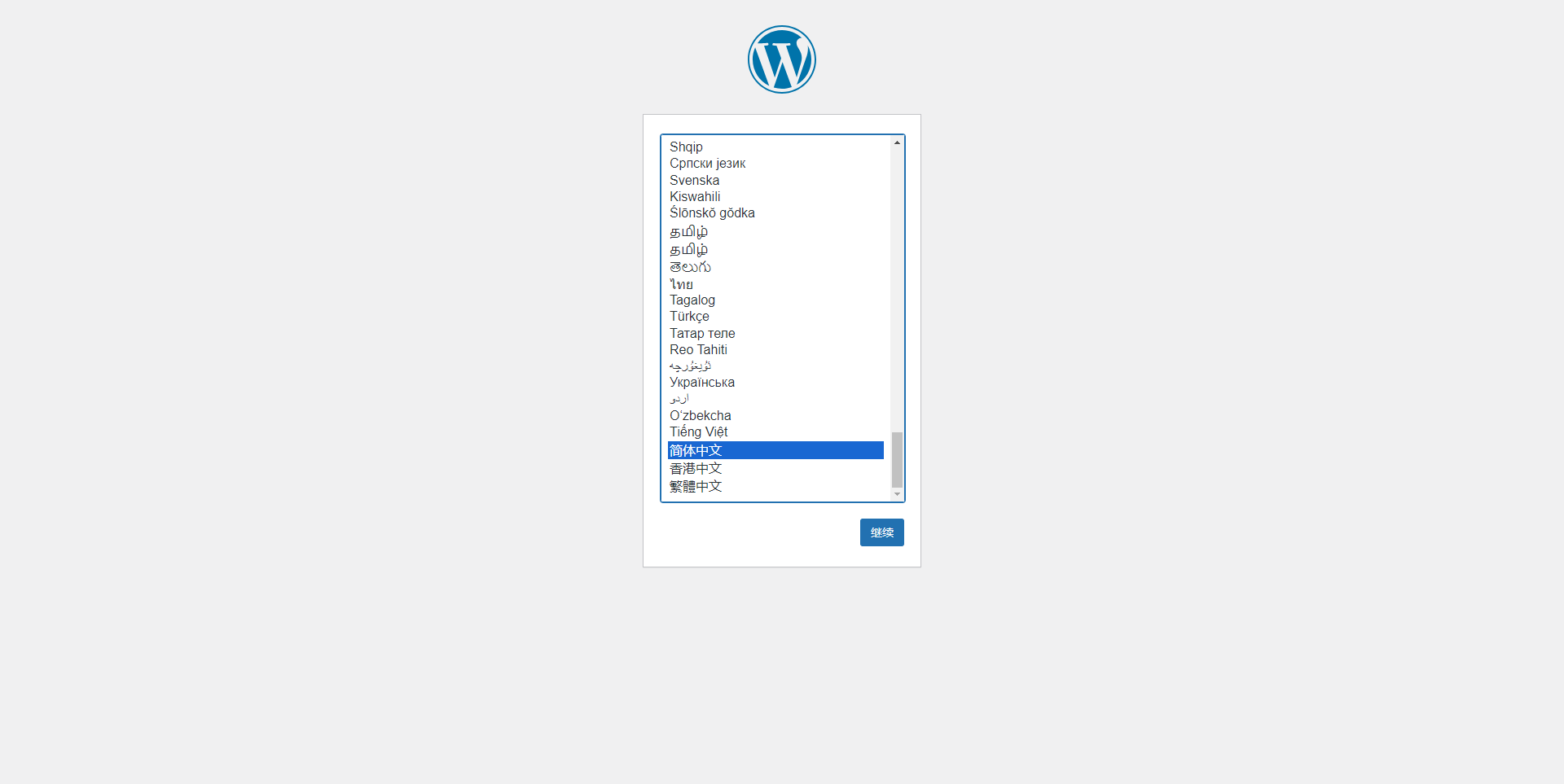
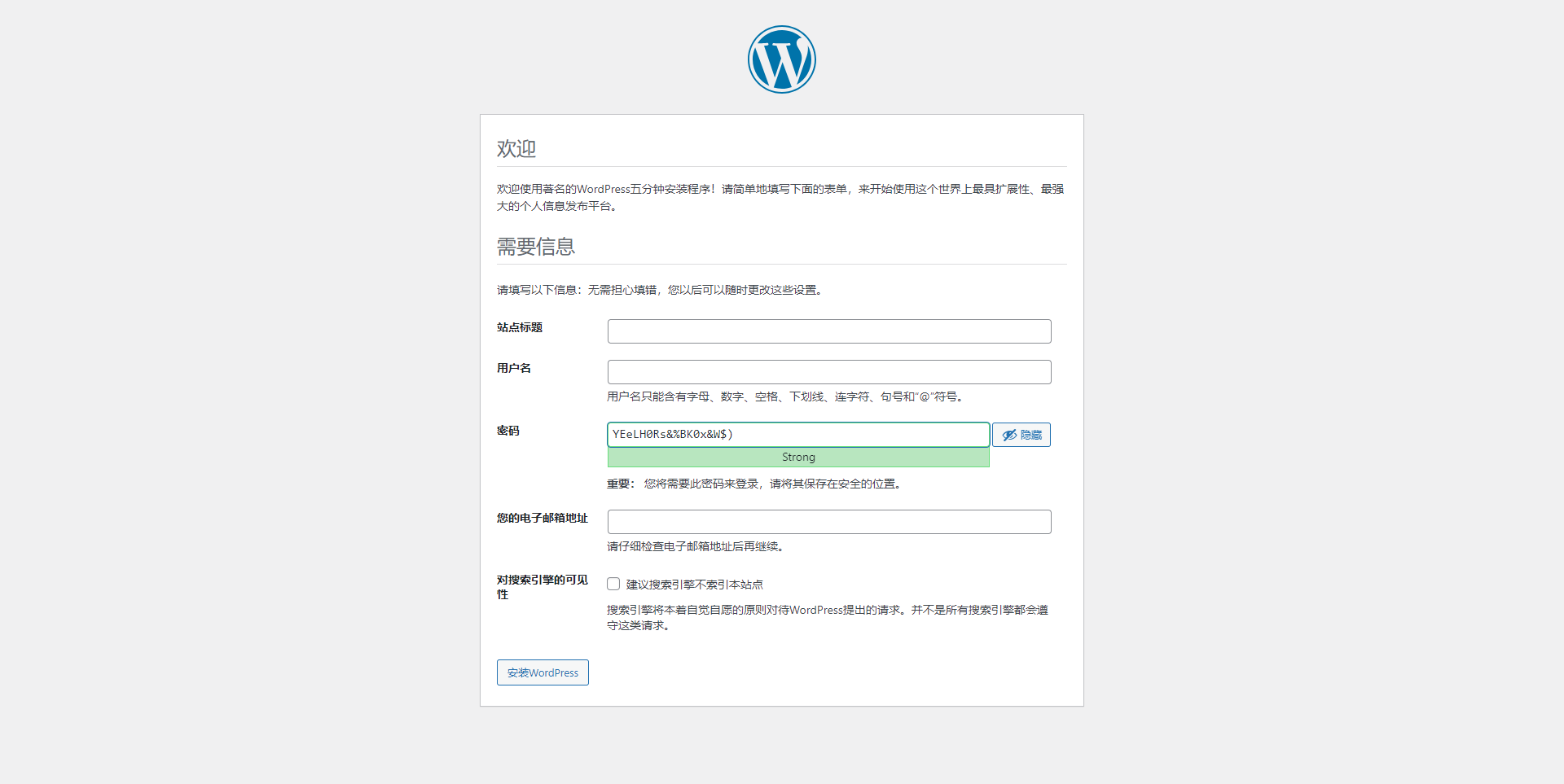
- 此页面是配置WordPress博客基本信息,用户名和密码必须记住,后续登录博客后台管理需要使用,填写完毕点击【安装WordPress】
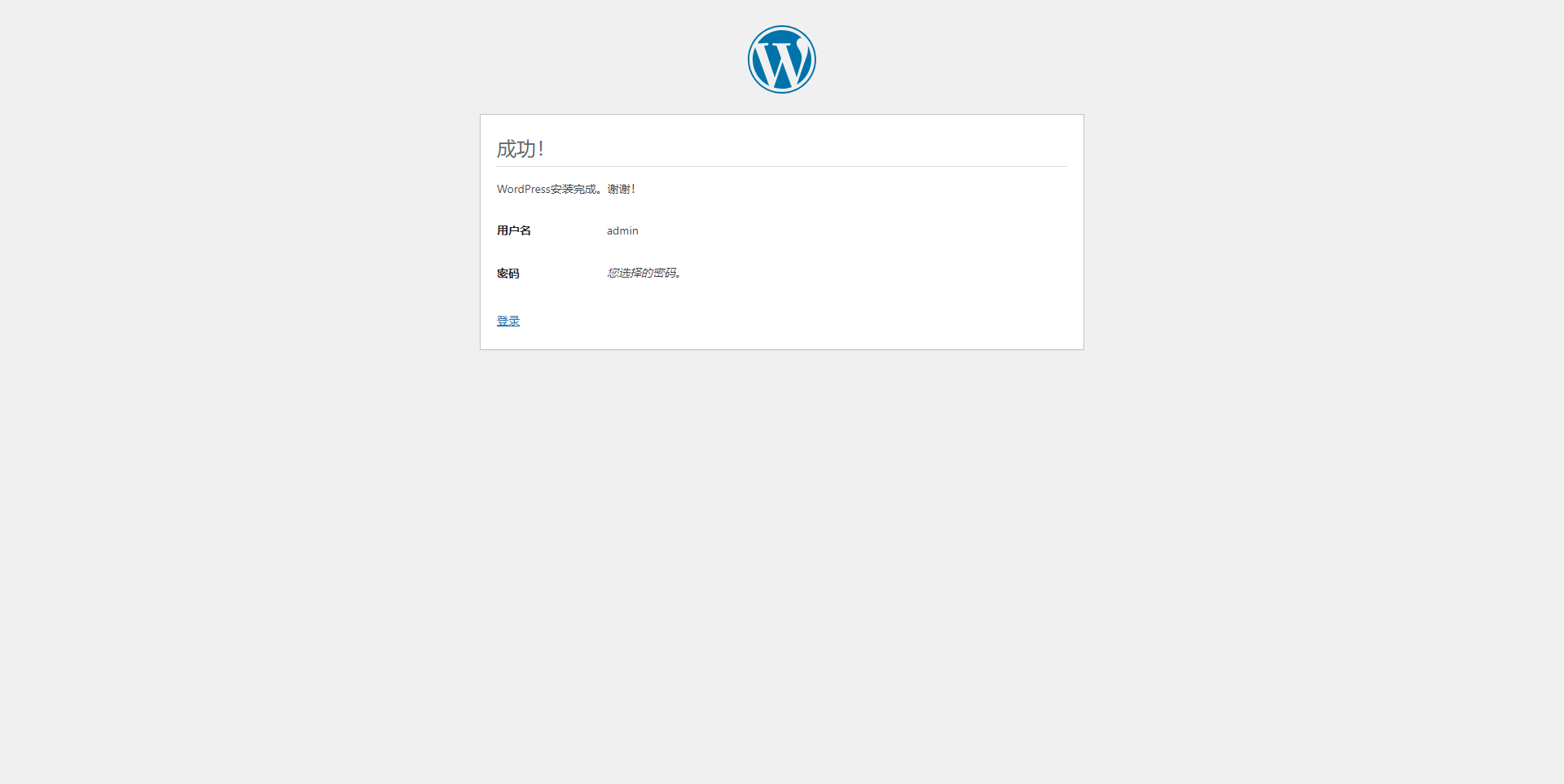
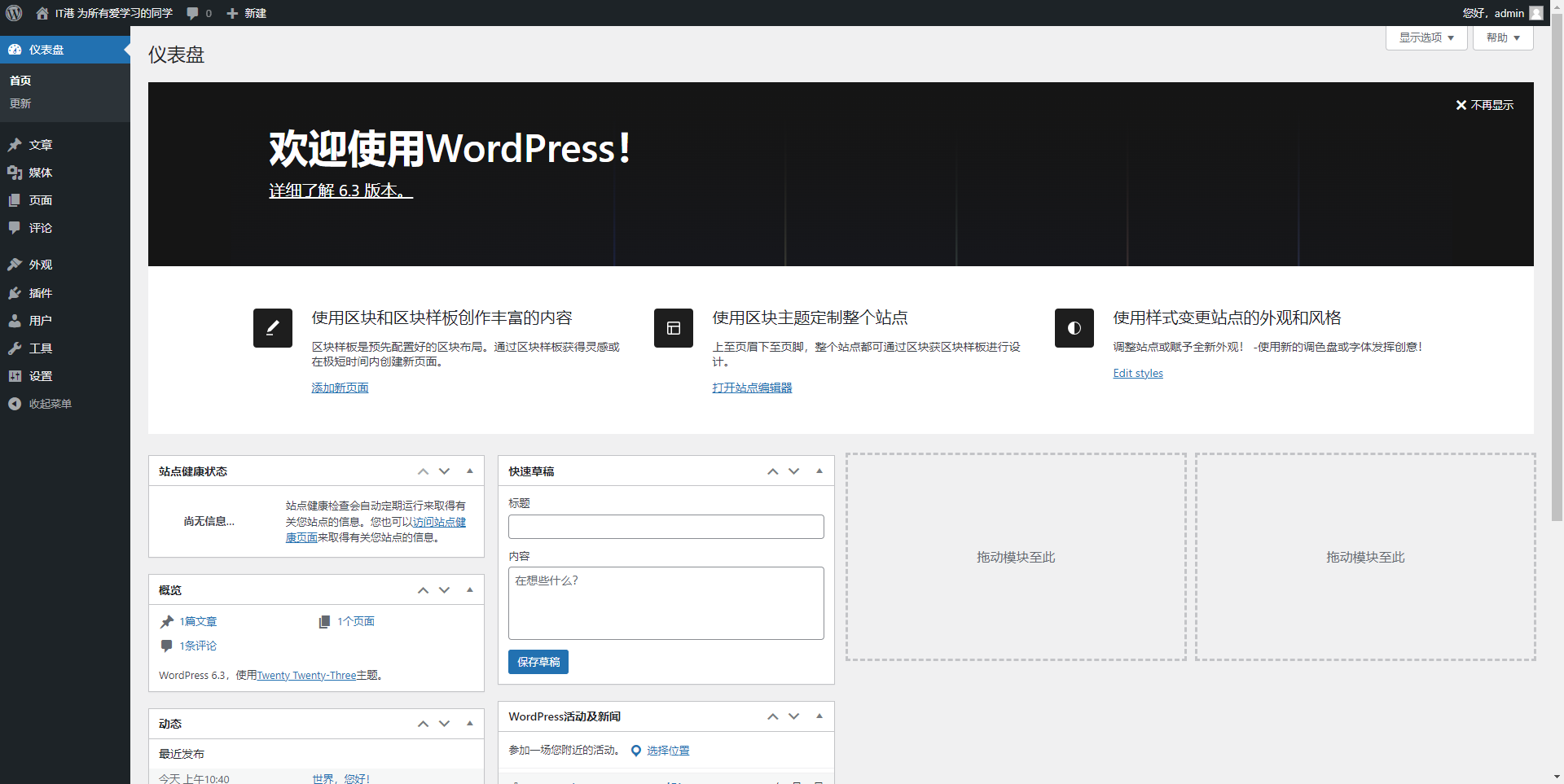
- 出现以下页面,说明博客已经安装和初始化成功,点击【登录】按钮,输入用户名和密码进入博客后台管理页面
4.上传文件大小限制修改
由于后续需要修改主题,涉及文件上传,WordPress默认上传文件最大限制为2MB,而实际主题文件可能会超过这个限制,所以需要提前对此项配置进行修改。 具体配置修改步骤如下:
# 复制容器中的配置文件到宿主机,重命名为php.ini
docker cp wordpress:/usr/local/etc/php/php.ini-development php.ini

# 修改配置 upload_max_filesize = 20M
vim php.ini

# 修改后的配置文件拷贝进容器
docker cp php.ini wordpress:/usr/local/etc/php

# 重启WordPress服务
docker restart wordpress
5.添加Argon博客主题
WordPress有许多第三方开发的免费模板,安装方式简单易用。进入博客后台管理页面后,点击左侧菜单【外观】->【主题】按钮可以进入主题配置页面。
作者本次将要介绍使用的是Argon主题模板,还有很多其他优秀的主题模板,可以自行了解使用。
Argon是一款简介、好看、开源的WordPress主题模板Argon,仓库地址为https://github.com/solstice23/argon-theme.git。
添加Argon博客主题步骤如下:
- 点击下载Argon主题 ,Argon主题其他版本可访问项目仓库地址进行下载
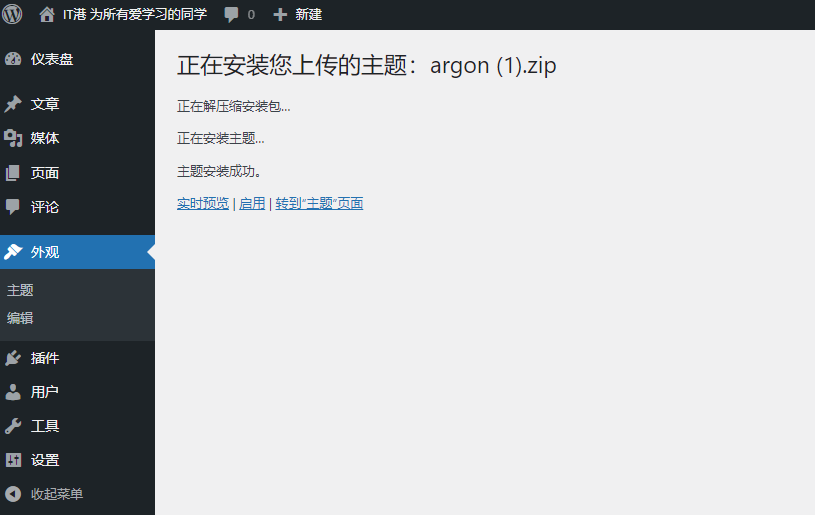
- 进入博客后台管理-主题配置页面,点击【上传主题】按钮,选择下载好的Argon主题压缩包,点击【立即安装】按钮,出现下面的页面表明主题安装成功
- 点击【启用按钮】,开始使用Argon主题
6.安装Markdown插件
WordPress发布文章时,自带的会有一个文档编辑器,类似于Word那种形式,使用起来并不是很友好,作者习惯使用Markdown语法编辑文章。
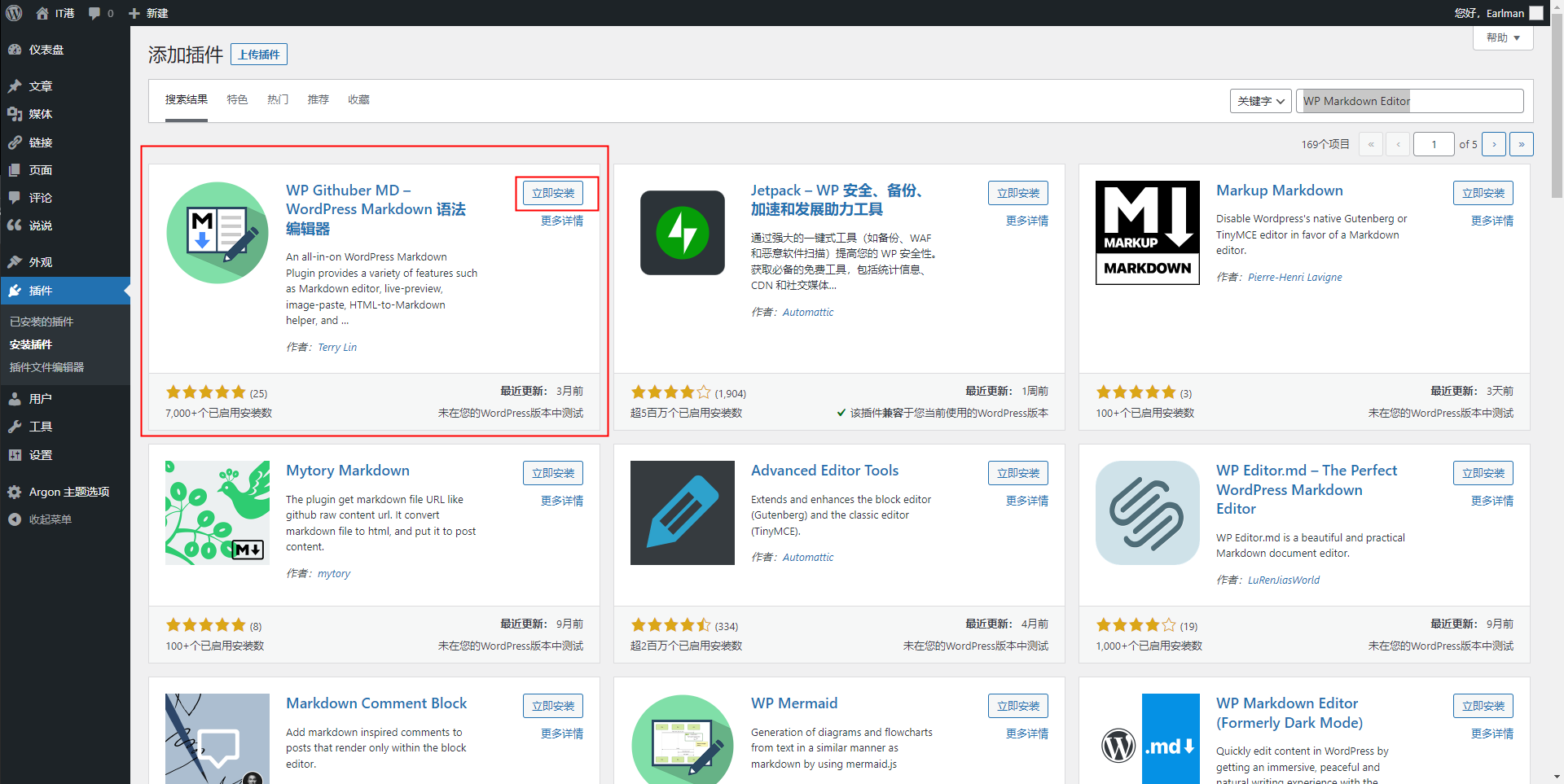
进入博客后台管理-插件-安装插件页面,搜索WP Markdown Editor插件,然后点击【立即安装】,安装完成后点击【启用】按钮
7.发布第一篇文章
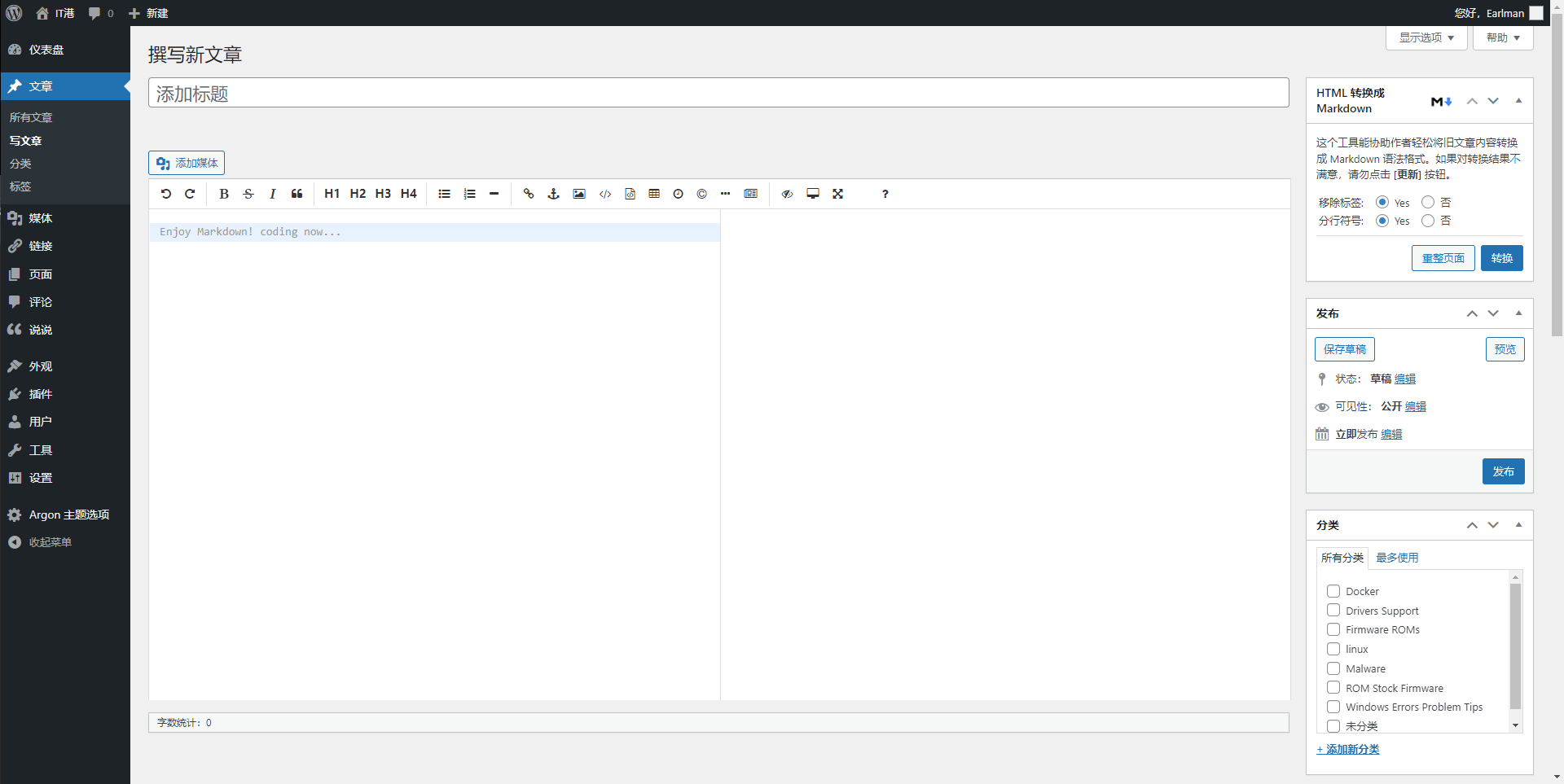
安装并启用Markdown插件后,就可以使用Markdown语法编辑文章并发布。
- 进入博客后台管理-文章-写文章页面,输入文章标题、内容后,点击右侧【发布按钮】进行文章发布
- 浏览器输入
服务器IP:8088地址就可以进入博客站点,至此博客基本搭建完成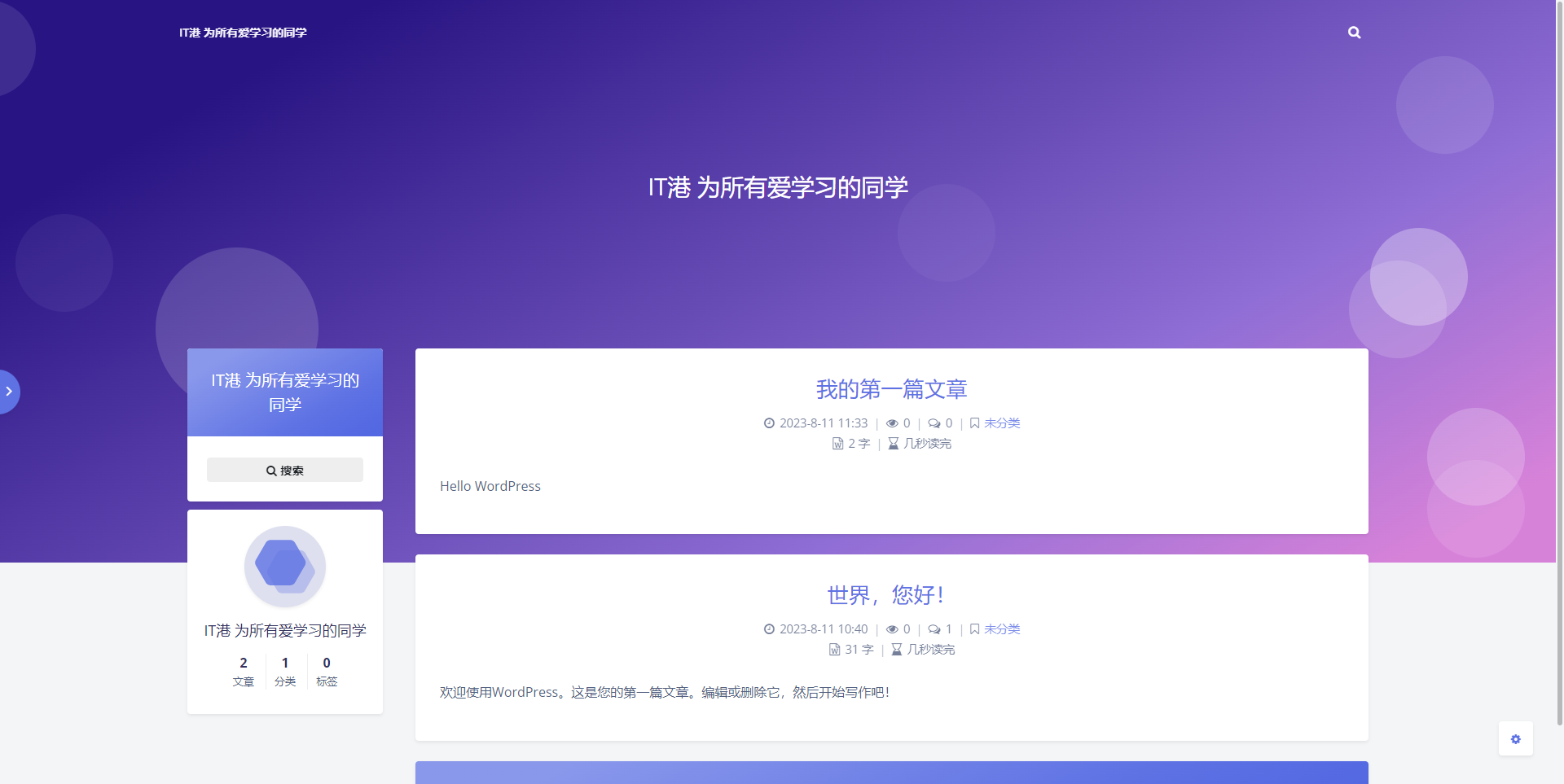
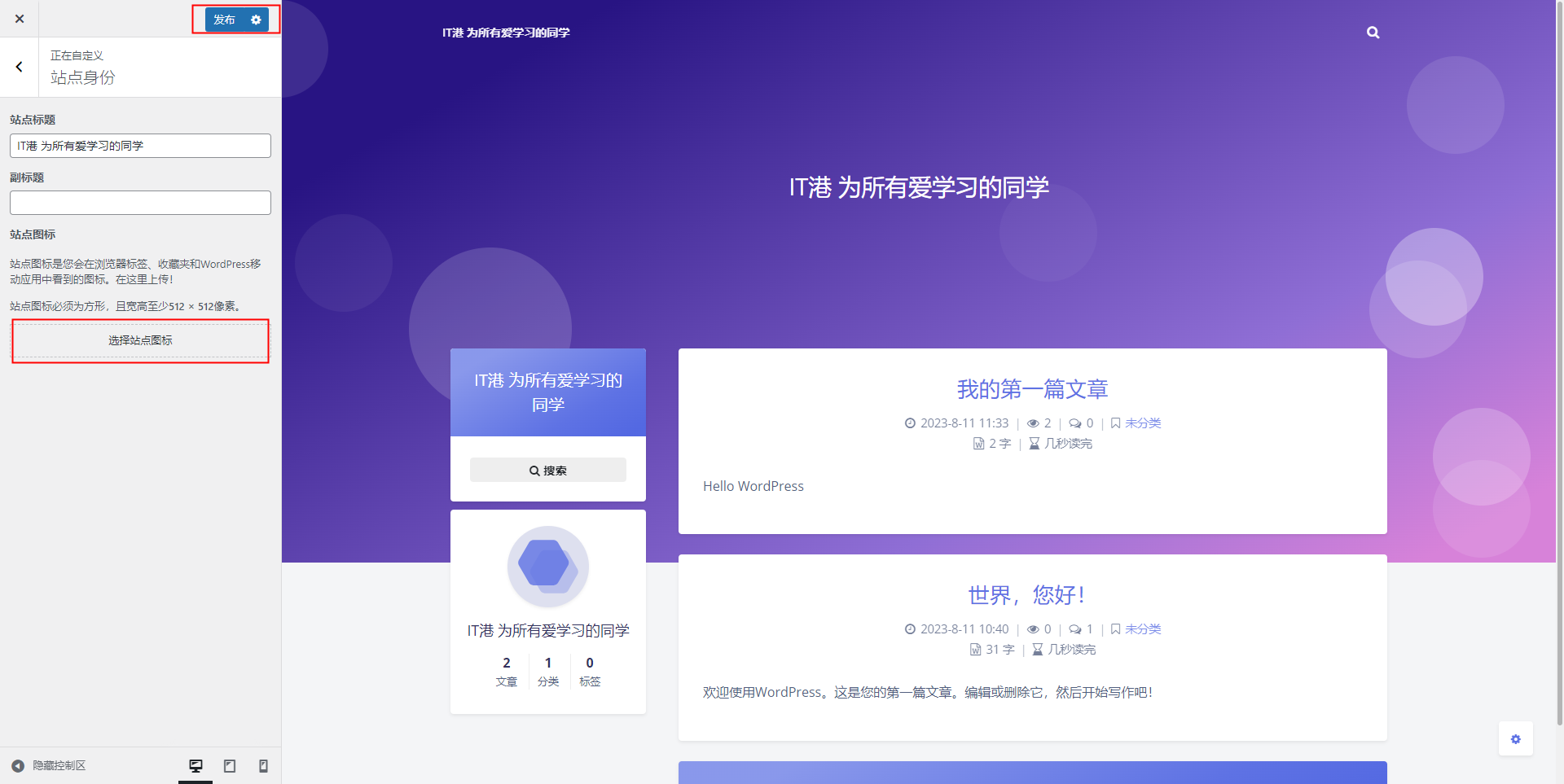
8.更换站点图标
进入博客后台管理-外观-自定义-站点身份-选择站点图标页面,然后上传合适的图片后,点击【发布】按钮,站点图标修改成功